STM32F107VCT6 开发环境配置详细操作手册
一、文档说明
本文档针对 STM32F107VCT6 开发板,详细讲解基于 STM32CubeIDE 1.18.1 和 STM32CubeMX 6.14.1 的开发环境搭建步骤,包含工具安装、开发板硬件连接、调试器配置等核心内容,确保开发环境可稳定运行并支持 ETH/CAN/串口调试功能。
二、软硬件环境准备
2.1 软件工具清单
| 工具名称 | 版本号 | 下载地址(官方) | 用途说明 |
|---|---|---|---|
| STM32CubeMX | 6.14.1 | https://www.st.com/en/development-tools/stm32cubemx.html | 外设配置、工程代码生成 |
| STM32CubeIDE | 1.18.1 | https://www.st.com/en/development-tools/stm32cubeide.html | 代码编辑、编译、调试 |
| ST-Link/V2 驱动 | 最新版 | https://www.st.com/en/development-tools/stsw-link009.html | ARM 仿真器(JTAG)驱动 |
| 串口调试助手 | 任意版本 | 第三方工具(如串口助手、SecureCRT) | 查看 UART 调试日志 |
2.2 硬件清单
- STM32F107VCT6 开发板 ×1
- ARM 仿真器(支持 JTAG 协议)×1
- 以太网网线 ×1(连接 RJ45 接口与路由器/电脑)
- USB 转串口模块 ×1(若开发板无内置串口)
- DC 电源适配器(5V/12V,匹配开发板 DC 接口)×1
- CAN 模块(如 TJA1050 模块)×1(可选,用于 CAN 功能测试)
- 杜邦线若干(用于外设连接)
三、STM32 工具安装配置
3.1 STM32CubeMX 安装
- 下载安装包:
- 从官方地址下载对应系统(Windows/Linux)的 STM32CubeMX 6.14.1 安装包;
- 双击安装包,按向导完成安装,建议安装路径选择非中文目录(如
D:\ST\STM32CubeMX)。
- 安装固件库:
- 打开 STM32CubeMX,点击主界面
Help->Manage embedded software packages; - 在弹出窗口中,展开
STM32F1 Series,勾选STM32Cube FW_F1 V1.8.5(或最新兼容版本); - 点击
Install Now,等待固件库下载并安装完成。
- 打开 STM32CubeMX,点击主界面
- 验证安装:
- 重启 STM32CubeMX,在
New Project中可选择STM32F107VCT6芯片,说明安装成功。
- 重启 STM32CubeMX,在
3.2 STM32CubeIDE 安装
- 下载与安装:
- 下载 STM32CubeIDE 1.18.1 安装包(含 JRE 运行环境);
- 运行安装程序,接受许可协议,选择安装路径(如
D:\ST\STM32CubeIDE_1.18.1); - 安装完成后,启动 STM32CubeIDE,首次启动会提示选择工作空间(建议非中文路径)。
- 配置编译器:
- 打开 STM32CubeIDE,点击
Window->Preferences; - 展开
STM32Cube->Toolchains,确认 GCC 编译器路径正确(默认已配置); - 点击
Apply and Close保存配置。
- 打开 STM32CubeIDE,点击
3.3 ARM 仿真器驱动安装
- 将 ARM 仿真器通过 USB 连接到电脑;
- 电脑自动识别硬件,若未自动安装驱动,手动安装 ST-Link/V2 驱动;
- 验证驱动:右键
此电脑->管理->设备管理器,查看端口或调试器列表中是否有 ARM 仿真器设备(无黄色感叹号即正常)。
四、开发板硬件连接
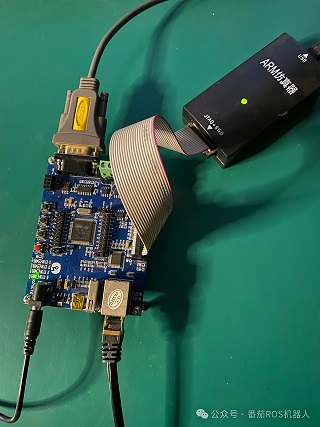
4.1 核心连接步骤
- 供电连接:
- 将 DC 电源适配器输出端插入开发板 DC 接口;
- 确认电源电压匹配(如 5V/12V),打开开发板电源开关,电源指示灯亮起即供电正常。
- 调试器连接(JTAG):
- 将 ARM 仿真器的 JTAG 接口与开发板 JTAG 接口对齐(注意引脚定义,通常有防呆设计);
- 仿真器另一端通过 USB 连接到电脑,完成调试链路搭建。
- 以太网连接:
- 将网线一端插入开发板 RJ45 接口,另一端连接路由器 LAN 口或电脑网口;
- 连接后,RJ45 接口的 LINK 指示灯亮起(常亮),数据指示灯(闪烁)表示链路正常。
- 串口调试连接:
- 若开发板有内置 USB 转串口:直接用 USB 线连接开发板 USB 串口与电脑;
- 若为外置串口:用杜邦线连接 USB 转串口模块与开发板 UART 接口(TX-RX、RX-TX、GND-GND);
- 串口工具配置:波特率 115200、数据位 8、停止位 1、校验位 None、无流控。
- CAN 模块连接(可选):
- 将 CAN 模块的 CAN_H/CAN_L 引脚与开发板 CAN 接口对应连接;
- CAN 模块供电(3.3V/5V,匹配开发板电平),并接 120Ω 终端电阻(仅两端节点需要)。
4.2 连接验证
| 硬件模块 | 验证方式 | 正常状态 |
|---|---|---|
| 供电 | 查看电源指示灯 | 常亮 |
| JTAG 调试器 | 设备管理器查看仿真器设备 | 无黄色感叹号,识别为 ARM 调试器 |
| 以太网 | 查看 RJ45 指示灯 | LINK 灯常亮,DATA 灯按需闪烁 |
| 串口 | 串口工具打开对应端口,发送 AT 指令(若支持) | 能接收开发板回复或日志输出 |
| CAN 模块 | 用 CAN 调试工具发送数据 | 开发板可接收 CAN 数据 |
五、开发板工程配置与调试
5.1 基于 STM32CubeMX 生成工程
- 打开 STM32CubeMX,点击
New Project,搜索STM32F107VCT6并选择对应芯片; - 按前文《STM32F107VCT6 ETH/CAN/LWIP 配置手册》完成引脚、ETH、CAN、LWIP、串口配置;
- 点击
Project Manager,配置:Project Name:自定义(如 STM32F107_ETH_CAN);Toolchain/IDE:选择STM32CubeIDE;Project Location:非中文路径;
- 点击
GENERATE CODE,生成 STM32CubeIDE 兼容工程。
5.2 STM32CubeIDE 导入工程并调试
- 打开 STM32CubeIDE,点击
File->Import; - 选择
General->Existing Projects into Workspace,点击Next; - 选择 STM32CubeMX 生成的工程文件夹,勾选工程名,点击
Finish; - 调试配置:
- 右键工程 ->
Debug As->Debug Configurations; - 选择
STM32 Cortex-M C/C++ Application,点击New Launch Configuration; Debugger标签页:选择ST-Link (OpenOCD),确认 JTAG 接口正常;- 点击
Debug进入调试模式。
- 右键工程 ->
- 日志输出验证:
- 打开串口调试助手,选择对应串口;
- 运行程序,串口终端应输出 ETH/CAN/LWIP 初始化日志(如 IP 地址、CAN 波特率等)。
六、常见问题排查
6.1 调试器连接失败
- 检查 JTAG 引脚接线是否正确(VCC、GND、TCK、TMS、TDI、TDO);
- 确认开发板供电正常,仿真器驱动已正确安装;
- 在 STM32CubeIDE 中重新配置调试器,选择正确的 JTAG 频率(如 1MHz 低速尝试)。
6.2 串口无日志输出
- 核对 UART 引脚配置(TX/RX 交叉连接);
- 检查串口工具波特率、数据位等参数是否与代码配置一致;
- 确认代码中已实现
printf重定向(参考前文串口配置章节)。
6.3 以太网无法联网
- 检查网线是否连通,路由器 DHCP 是否开启(若用动态 IP);
- 确认 ETH 外设配置为 RMII 模式,HSE 时钟已正确配置;
- 在代码中添加以太网链路状态检测,打印链路是否连接。
6.4 CAN 通信异常
- 测量 CAN_H/CAN_L 总线电压(正常为 CAN_H≈3.5V,CAN_L≈1.5V);
- 检查 CAN 波特率计算是否正确(APB1 时钟最大 36MHz);
- 确认 CAN 模块终端电阻(120Ω)已正确焊接。
总结
- 开发环境配置核心:确保 STM32CubeMX/IDE 版本匹配,固件库与芯片型号兼容;
- 硬件连接关键:JTAG 引脚对齐、串口 TX/RX 交叉连接、以太网链路正常;
- 调试排查重点:驱动安装、供电稳定性、外设参数(波特率/IP 地址)配置正确性。