停止线#
行为速度规划器的 stop line module 规划速度 在停止线之前停下来,并在停止后重新开始驾驶. 为了作它,我们将 stop line 属性添加到我们的 lanelet2 地图中.
创建停止线调节元素#
为了在您的点云地图上创建停止线,请按照以下步骤作:
- 请选择要添加的停止线的 lanelet.
- 点击顶部面板上的
抽象按钮. - 从面板中选择
Stop Line. - 单击插入停止线的所需区域.
您可以在停止线创建演示视频中看到以下步骤:
测试使用场景仿真器创建了停止线元素#
完成地图创建后,我们需要保存它.
为此,请单击 文件 --> 导出 Lanelet2Maps ,然后下载.
下载完成后, 我们需要将 lanelet2 map 和 pointcloud map 放在同一个位置. 目录结构应如下所示:
+ <YOUR-MAP-DIRECTORY>/
+  ├─ pointcloud_map.pcd
+  └─ lanelet2_map.osm
如果您的 .osm 或 .pcd 映射文件的名称与这些名称不同,则 您需要更新 autoware.launch.xml:
  <!-- Map -->
-  <arg name="lanelet2_map_file" default="lanelet2_map.osm" description="lanelet2 map file name"/>
+  <arg name="lanelet2_map_file" default="<YOUR-LANELET-MAP-NAME>.osm" description="lanelet2 map file name"/>
-  <arg name="pointcloud_map_file" default="pointcloud_map.pcd" description="pointcloud map file name"/>
+  <arg name="pointcloud_map_file" default="<YOUR-POINTCLOUD-MAP-NAME>.pcd" description="pointcloud map file name"/>
现在我们准备启动场景仿真器:
ros2 launch autoware_launch planning_simulator.launch.xml map_path:=<YOUR-MAP-FOLDER-DIR> vehicle_model:=<YOUR-VEHICLE-MODEL> sensor_model:=<YOUR-SENSOR-KIT>
tutorial_vehicle示例:
ros2 launch autoware_launch planning_simulator.launch.xml map_path:=$HOME/Files/autoware_map/tutorial_map/ vehicle_model:=tutorial_vehicle sensor_model:=tutorial_vehicle_sensor_kit vehicle_id:=tutorial_vehicle
- 单击 rviz 上的
2D Pose Estimate按钮或按P并给出初始化姿势. - 点击 rviz 上的
2D 目标姿势按钮或按G并给出目标点的姿势. - 您可以在 rviz 屏幕上看到停止线标记.
rviz 上的停止线标记:
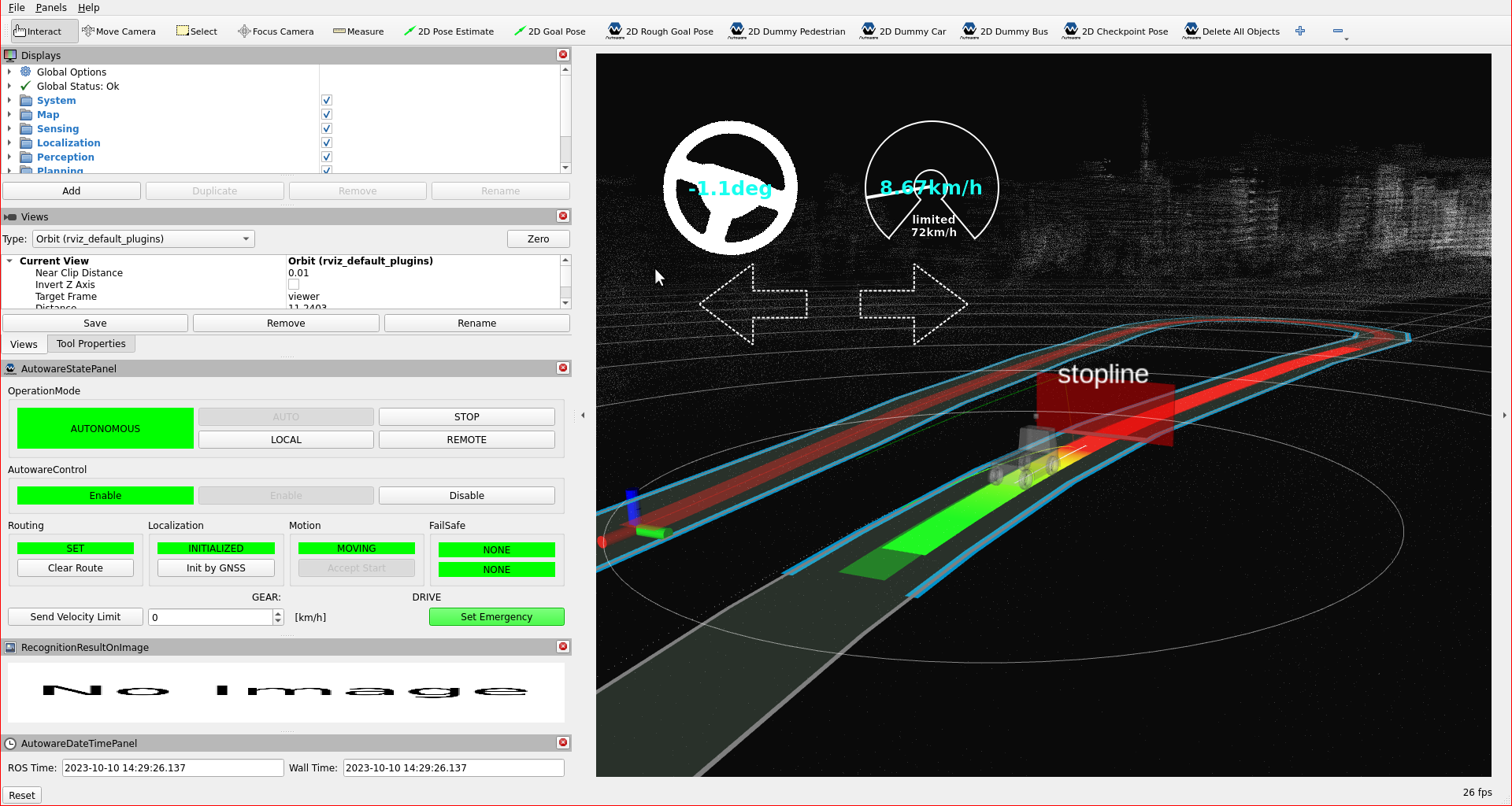
您可以在场景仿真器中检查您的停止线元素,如以下演示视频所示: