雷达-相机 校准#
概述#
激光雷达-相机标定是自动驾驶和机器人技术领域的关键过程, 其中 LiDAR 传感器和照相机都用于感知.
校准的目标是, 准确对齐来自这些不同传感器的数据. 为了创建全面而连贯的环境表示, 通过将 LiDAR 点投影到相机图像上.
在本教程中, 我们将解释 TIER IV 的交互式相机校准器.
另外,如果您有用于校准的 aruco 标记板,另一种 Lidar-Camera 校准方法 包含在 TIER IV 的 CalibrationTools 存储库中.
提示
您需要先应用 本征校准 , 在开始 lidar-camera 外部校准过程之前.也 请从 手动校准 部分. 这对于从此工具获得准确的结果至关重要. 我们将使用计算出的初始校准参数 在本教程的上一步中. 要在校准工具中应用这些初始值, 请在单个参数包中更新您的传感器校准文件.
您的 bag 文件必须包含校准激光雷达主题和照相机主题. 相机主题可以是压缩主题或原始主题,但请记住,我们将根据主题类型更新 Interactive Calibrator 启动参数 use_compressed.
??? 注意 我们校准过程的 ROS 2 bag 示例(仅安装一台相机)如果您有多台相机,请同时添加 camera_info 和 image 主题
```sh

Files:             rosbag2_2023_09_12-13_57_03_0.db3
Bag size:          5.8 GiB
Storage id:        sqlite3
Duration:          51.419s
Start:             Sep 12 2023 13:57:03.691 (1694516223.691)
End:               Sep 12 2023 13:57:55.110 (1694516275.110)
Messages:          2590
Topic information:

Topic: /sensing/lidar/top/pointcloud_raw | Type: sensor_msgs/msg/PointCloud2 | Count: 515 | Serialization Format: cdr
Topic: /sensing/camera/camera0/image_raw | Type: sensor_msgs/msg/Image | Count: 780 | Serialization Format: cdr
Topic: /sensing/camera/camera0/camera_info | Type: sensor_msgs/msg/CameraInfo | Count: 780 | Serialization Format: cdr

```
雷达-相机 校准#
创建启动文件#
我们首先创建我们的车辆的 启动文件4, 例如 Extrinsic Manual Calibration 过程:
cd <YOUR-OWN-AUTOWARE-DIRECTORY>/src/autoware/calibration_tools/sensor
cd extrinsic_calibration_manager/launch
cd <YOUR-OWN-SENSOR-KIT-NAME> # 即对于我们的指南,它将 ve cd tutorial_vehicle_sensor_kit 这是在手动校准中创建的
touch interactive.launch.xml interactive_sensor_kit.launch.xml
根据您的传感器套件修改启动文件#
我们将使用 TIER IV 的样品传感器套件aip_xx1修改这些 interactive.launch.xml 和 interactive_sensor_kit.launch.xml .
所以,您应该将这两个文件的内容从 aip_xx1 复制到您创建的文件中.
然后,我们将继续将 vehicle_id 和 sensor model 名称添加到 interactive.launch.xml. (或者,值不重要.这些参数将被 launch 参数覆盖)
  <arg name="vehicle_id" default="default"/>

  <let name="sensor_model" value="aip_x1"/>
  <?xml version="1.0" encoding="UTF-8"?>
  <launch>
-   <arg name="vehicle_id" default="default"/>
+   <arg name="vehicle_id" default="<YOUR_VEHICLE_ID>"/>
+
-   <arg name="sensor_model" default="aip_x1"/>
+   <let name="sensor_model" value="<YOUR_SENSOR_KIT_NAME>"/>
如果要使用串联点云作为输入云 (标定过程将启动测井模拟器,从而构建激光雷达管道并出现串联点云), 您必须将 use_concatenated_pointcloud 值设置为 true.
-   <arg name="use_concatenated_pointcloud" default="false"/>
+   <arg name="use_concatenated_pointcloud" default="true"/>
tutorial_vehicle 的文件 interactive.launch.xml 的最终版本应如下所示:
??? 注意 教程战车的样本 interactive.launch.xml 文件
```xml
<?xml version="1.0" encoding="UTF-8"?>
<launch>
  <arg name="vehicle_id" default="tutorial_vehicle"/>
  <let name="sensor_model" value="tutorial_vehicle_sensor_kit"/>
  <arg name="camera_name"/>
  <arg name="rviz" default="false"/>
  <arg name="use_concatenated_pointcloud" default="true"/>

  <group>
    <push-ros-namespace namespace="sensor_kit"/>
    <include file="$(find-pkg-share extrinsic_calibration_manager)/launch/$(var sensor_model)/interactive_sensor_kit.launch.xml" if="$(var rviz)">
      <arg name="vehicle_id" value="$(var vehicle_id)"/>
      <arg name="camera_name" value="$(var camera_name)"/>
    </include>
  </group>

<!-- 您可以更改配置文件路径 -->
<node pkg="rviz2" exec="rviz2" name="rviz2" output="screen" args="
-d $(find-pkg-share extrinsic_calibration_manager)/config/x2/extrinsic_interactive_calibrator.rviz" if="$(var rviz)"/>
</launch>

```
完成 interactive.launch.xml 文件后,我们将准备好为自己的传感器模型实现 interactive_sensor_kit.launch.xml.
(可选)(别忘了,这些参数将被 launch 参数覆盖) 您可以将 sensor_kit 和 vehicle_id 修改为此 XML 代码段的 interactive.launch.xml. 我们将校准 parent_frame 设置为 sensor_kit_base_link
交互式校准器的默认相机输入主题是压缩图像。如果您想使用原始图像而不是压缩图像,您需要更新相机传感器主题的 image_topic 变量.
    ...
-   <let name="image_topic" value="/sensing/camera/$(var camera_name)/image_raw"/>
+   <let name="image_topic" value="/sensing/camera/$(var camera_name)/image_compressed"/>
    ...
更新主题名称后,您需要设置 use_compressed 参数(默认值为 true)值为 false 到 interactive_calibrator 节点。
   ...
   <node pkg="extrinsic_interactive_calibrator" exec="interactive_calibrator" name="interactive_calibrator" output="screen">
     <remap from="pointcloud" to="$(var pointcloud_topic)"/>
     <remap from="image" to="$(var image_compressed_topic)"/>
     <remap from="camera_info" to="$(var camera_info_topic)"/>
     <remap from="calibration_points_input" to="calibration_points"/>
+    <param name="use_compressed" value="false"/>
   ...
然后,您可以为每个摄像机自定义点云主题。例如,如果您想用左激光雷达校准camera_1,那么你应该像这样更改启动文件:
<let name="pointcloud_topic" value="/sensing/lidar/top/pointcloud_raw" if="$(eval "`$(var camera_name)` == `camera0` ")"/>
- <let name="pointcloud_topic" value="/sensing/lidar/top/pointcloud_raw" if="$(eval "`$(var camera_name)` == `camera1` ")"/>
+ <let name="pointcloud_topic" value="/sensing/lidar/left/pointcloud_raw" if="$(eval "`$(var camera_name)` == `camera1` ")"/>
<let name="pointcloud_topic" value="/sensing/lidar/top/pointcloud_raw" if="$(eval "`$(var camera_name)` == `camera2` ")"/>
<let name="pointcloud_topic" value="/sensing/lidar/top/pointcloud_raw" if="$(eval "`$(var camera_name)` == `camera3` ")"/>
<let name="pointcloud_topic" value="/sensing/lidar/top/pointcloud_raw" if="$(eval "`$(var camera_name)` == `camera4` ")"/>
<let name="pointcloud_topic" value="/sensing/lidar/top/pointcloud_raw" if="$(eval "`$(var camera_name)` == `camera5` ")"/>
...
tutorial_vehicle 的 interactive_sensor_kit.launch.xml 启动文件应为:
??? 注意 interactive_sensor_kit.launch.xml 代表 tutorial_vehicle
```xml
<?xml version="1.0" encoding="UTF-8"?>
<launch>
<arg name="vehicle_id" default="tutorial_vehicle"/>
<let name="sensor_model" value="tutorial_vehicle_sensor_kit"/>
<let name="parent_frame" value="sensor_kit_base_link"/>
<!-- extrinsic_calibration_client -->
<arg name="src_yaml" default="$(find-pkg-share individual_params)/config/$(var vehicle_id)/$(var sensor_model)/sensor_kit_calibration.yaml"/>
<arg name="dst_yaml" default="$(env HOME)/sensor_kit_calibration.yaml"/>
<arg name="camera_name"/>
<let name="image_topic" value="/sensing/camera/$(var camera_name)/image_raw"/>
<let name="image_topic" value="/sensing/camera/traffic_light/image_raw" if="$(eval "`$(var camera_name)` == `traffic_light_left_camera` ")"/>
<let name="use_compressed" value="false"/>
<let name="image_compressed_topic" value="/sensing/camera/$(var camera_name)/image_raw/compressed"/>
<let name="image_compressed_topic" value="/sensing/camera/traffic_light/image_raw/compressed" if="$(eval "`$(var camera_name)` == `traffic_light_left_camera` ")"/>
<let name="camera_info_topic" value="/sensing/camera/$(var camera_name)/camera_info"/>
<let name="camera_info_topic" value="/sensing/camera/traffic_light/camera_info" if="$(eval "`$(var camera_name)` == `traffic_light_left_camera` ")"/>
<let name="pointcloud_topic" value="/sensing/lidar/top/pointcloud_raw" if="$(eval "`$(var camera_name)` == `camera0` ")"/>
<let name="pointcloud_topic" value="/sensing/lidar/top/pointcloud_raw" if="$(eval "`$(var camera_name)` == `camera1` ")"/>
<let name="pointcloud_topic" value="/sensing/lidar/top/pointcloud_raw" if="$(eval "`$(var camera_name)` == `camera2` ")"/>
<let name="pointcloud_topic" value="/sensing/lidar/top/pointcloud_raw" if="$(eval "`$(var camera_name)` == `camera3` ")"/>
<let name="pointcloud_topic" value="/sensing/lidar/top/pointcloud_raw" if="$(eval "`$(var camera_name)` == `camera4` ")"/>
<let name="pointcloud_topic" value="/sensing/lidar/top/pointcloud_raw" if="$(eval "`$(var camera_name)` == `camera5` ")"/>
<let name="pointcloud_topic" value="/sensing/lidar/top/pointcloud_raw" if="$(eval "`$(var camera_name)` == `traffic_light_left_camera` ")"/>
<let name="calibrate_sensor" value="false"/>
<let name="calibrate_sensor" value="true" if="$(eval "`$(var camera_name)` == `camera0` ")"/>
<let name="calibrate_sensor" value="true" if="$(eval "`$(var camera_name)` == `camera1` ")"/>
<let name="calibrate_sensor" value="true" if="$(eval "`$(var camera_name)` == `camera2` ")"/>
<let name="calibrate_sensor" value="true" if="$(eval "`$(var camera_name)` == `camera3` ")"/>
<let name="calibrate_sensor" value="true" if="$(eval "`$(var camera_name)` == `camera4` ")"/>
<let name="calibrate_sensor" value="true" if="$(eval "`$(var camera_name)` == `camera5` ")"/>
<let name="calibrate_sensor" value="true" if="$(eval "`$(var camera_name)` == `traffic_light_left_camera` ")"/>
<let name="camera_frame" value=""/>
<let name="camera_frame" value="camera0/camera_link" if="$(eval "`$(var camera_name)` == `camera0` ")"/>
<let name="camera_frame" value="camera1/camera_link" if="$(eval "`$(var camera_name)` == `camera1` ")"/>
<let name="camera_frame" value="camera2/camera_link" if="$(eval "`$(var camera_name)` == `camera2` ")"/>
<let name="camera_frame" value="camera3/camera_link" if="$(eval "`$(var camera_name)` == `camera3` ")"/>
<let name="camera_frame" value="camera4/camera_link" if="$(eval "`$(var camera_name)` == `camera4` ")"/>
<let name="camera_frame" value="camera5/camera_link" if="$(eval "`$(var camera_name)` == `camera5` ")"/>
<let name="camera_frame" value="traffic_light_left_camera/camera_link" if="$(eval "`$(var camera_name)` == `traffic_light_left_camera` ")"/>
<node pkg="extrinsic_calibration_client" exec="extrinsic_calibration_client" name="extrinsic_calibration_client" output="screen" if="$(var calibrate_sensor)">
<param name="src_path" value="$(var src_yaml)"/>
<param name="dst_path" value="$(var dst_yaml)"/>
</node>
<!-- extrinsic_calibration_manager -->
<node pkg="extrinsic_calibration_manager" exec="extrinsic_calibration_manager" name="extrinsic_calibration_manager" output="screen" if="$(var calibrate_sensor)">
<param name="parent_frame" value="$(var parent_frame)"/>
<param name="child_frames" value="
[$(var camera_frame)]"/>
</node>
<!-- 交互式校准器 -->
<group if="$(var calibrate_sensor)">
<push-ros-namespace namespace="$(var parent_frame)/$(var camera_frame)"/>
<node pkg="extrinsic_interactive_calibrator" exec="interactive_calibrator" name="interactive_calibrator" output="screen">
<remap from="pointcloud" to="$(var pointcloud_topic)"/>
<remap from="image" to="$(var image_topic)"/>
<remap from="camera_info" to="$(var camera_info_topic)"/>
<remap from="calibration_points_input" to="calibration_points"/>
<param name="camera_parent_frame" value="$(var parent_frame)"/>
<param name="camera_frame" value="$(var camera_frame)"/>
<param name="use_compressed" value="$(var use_compressed)"/>
</node>
<include file="$(find-pkg-share intrinsic_camera_calibration)/launch/optimizer.launch.xml"/>
</group>
</launch>
```
使用交互式相机-激光雷达校准器进行激光雷达-相机校准过程#
完成 interactive.launch.xml 后 interactive_sensor_kit.launch.xml 自己的传感器套件启动文件;
现在我们准备好校准我们的激光雷达了. 首先,我们需要构建 extrinsic_calibration_manager 包:
colcon build --symlink-install --cmake-args -DCMAKE_BUILD_TYPE=Release --packages-select extrinsic_calibration_manager
因此,我们已经准备好启动和使用交互式激光雷达-相机校准器.
ros2 launch extrinsic_calibration_manager calibration.launch.xml mode:=interactive sensor_model:=<OWN-SENSOR-KIT> vehicle_model:=<OWN-VEHICLE-MODEL> vehicle_id:=<VEHICLE-ID> camera_name:=<CALIBRATION-CAMERA>
对于教程车辆:
ros2 launch extrinsic_calibration_manager calibration.launch.xml mode:=interactive sensor_model:=tutorial_vehicle_sensor_kit vehicle_model:=tutorial_vehicle vehicle_id:=tutorial_vehicle
然后,我们需要播放我们的 bag 文件.
ros2 bag play <rosbag_path> --clock -l -r 0.2 \
--remap /tf:=/null/tf /tf_static:=/null/tf_static # if tf is recorded
您将看到一个手动交互式校准器 rqt 窗口和 Rviz2.
您必须将激光雷达传感器点云添加到 Rviz2, 然后我们才能发布校准器的点云.
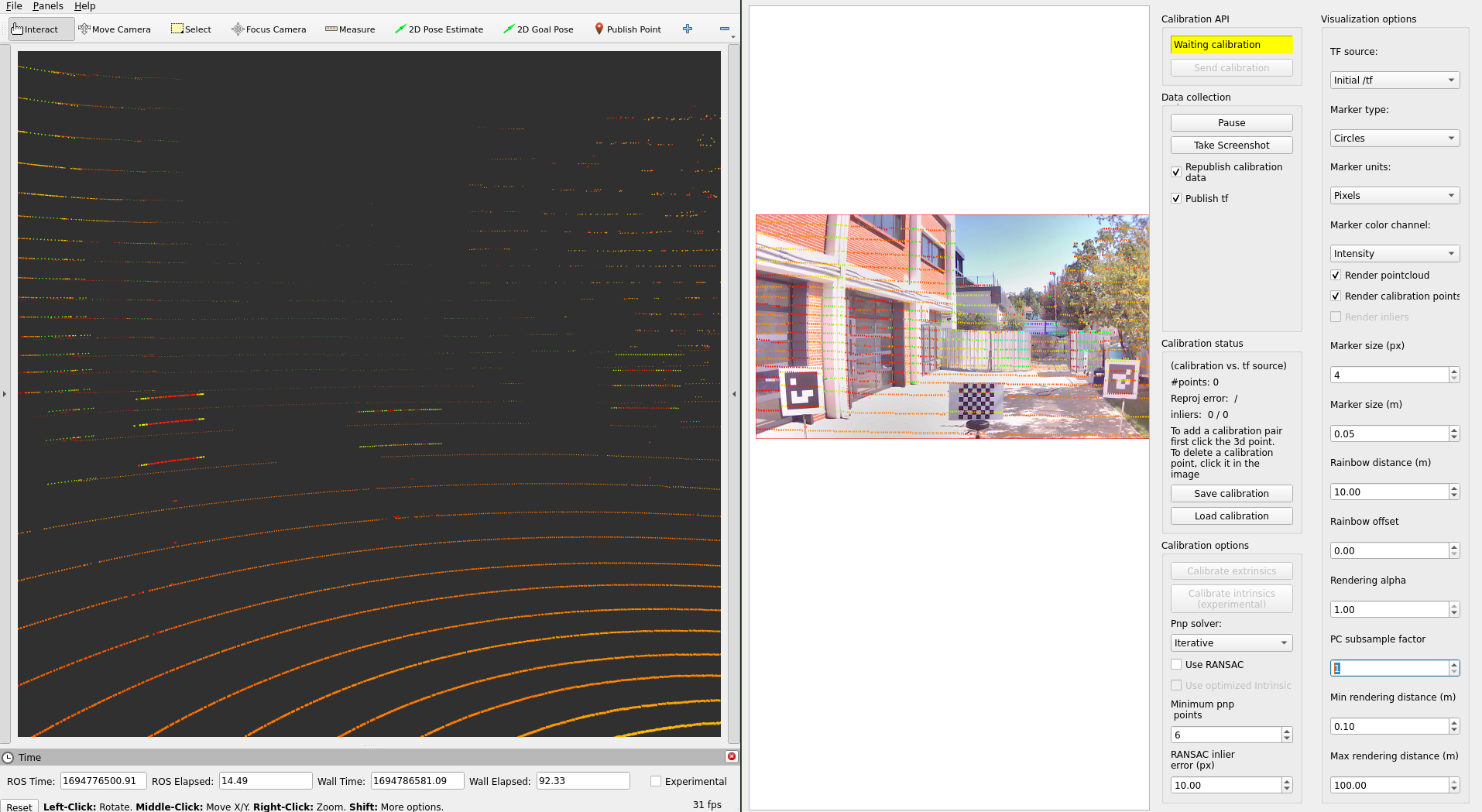
- 之后,让我们从按
Publish Point开始 按钮,然后选择点云上也包含在投影图像中的点. 然后,您需要单击与图像上投影的 LiDAR 点相对应的图像点. 您将看到匹配的校准点.
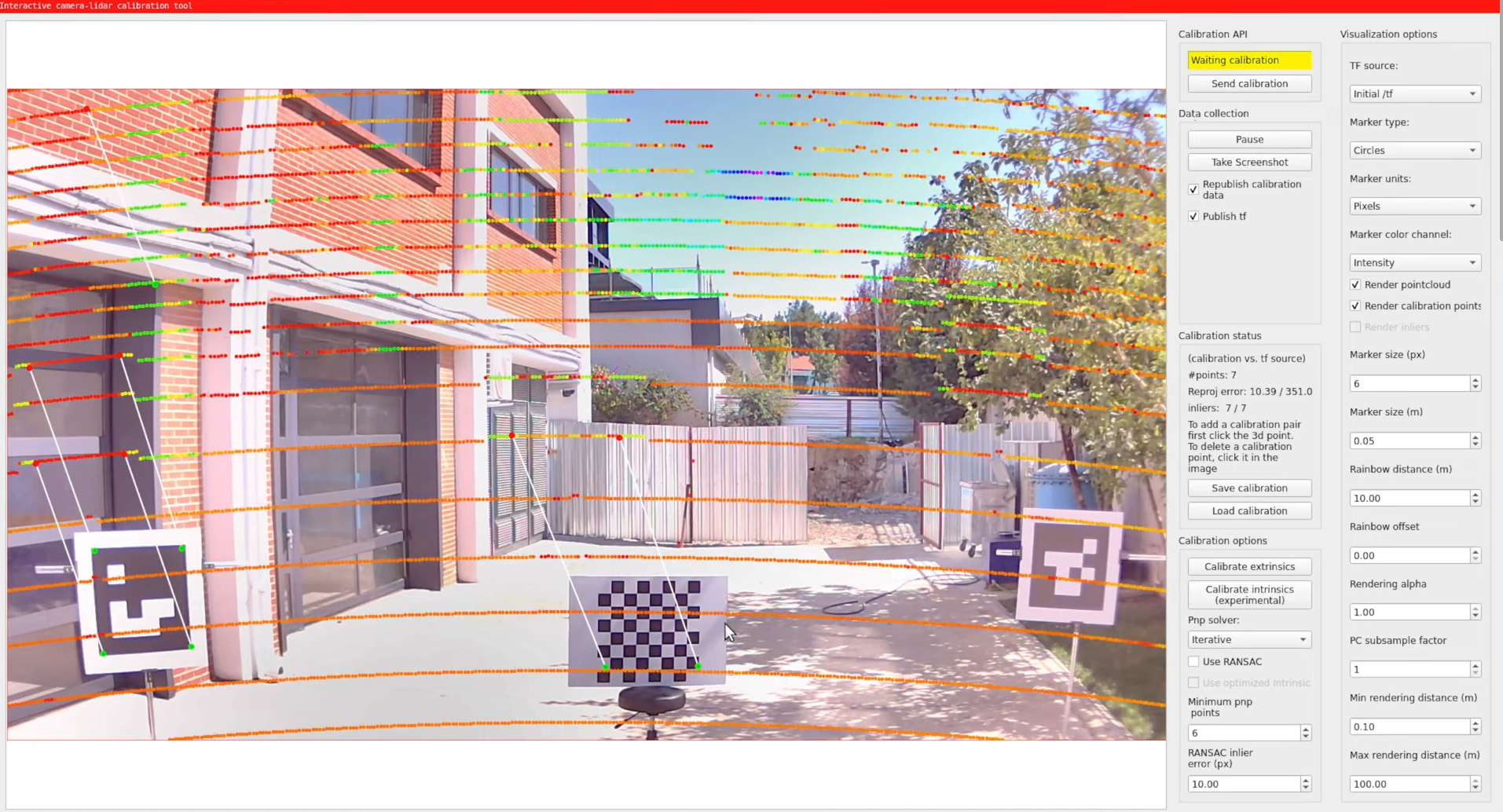
- 之后,您需要匹配最少 6 个点才能执行校准.
如果您的匹配项有误,只需单击它们即可删除此匹配项.
在影像和激光雷达上选择点后,您就可以进行校准了.
如果所选点匹配大小大于 6, 则将启用
Calibrate extrinsic按钮. 单击此按钮并将 tf 源Initial /tf更改为Calibrator以查看校准结果.
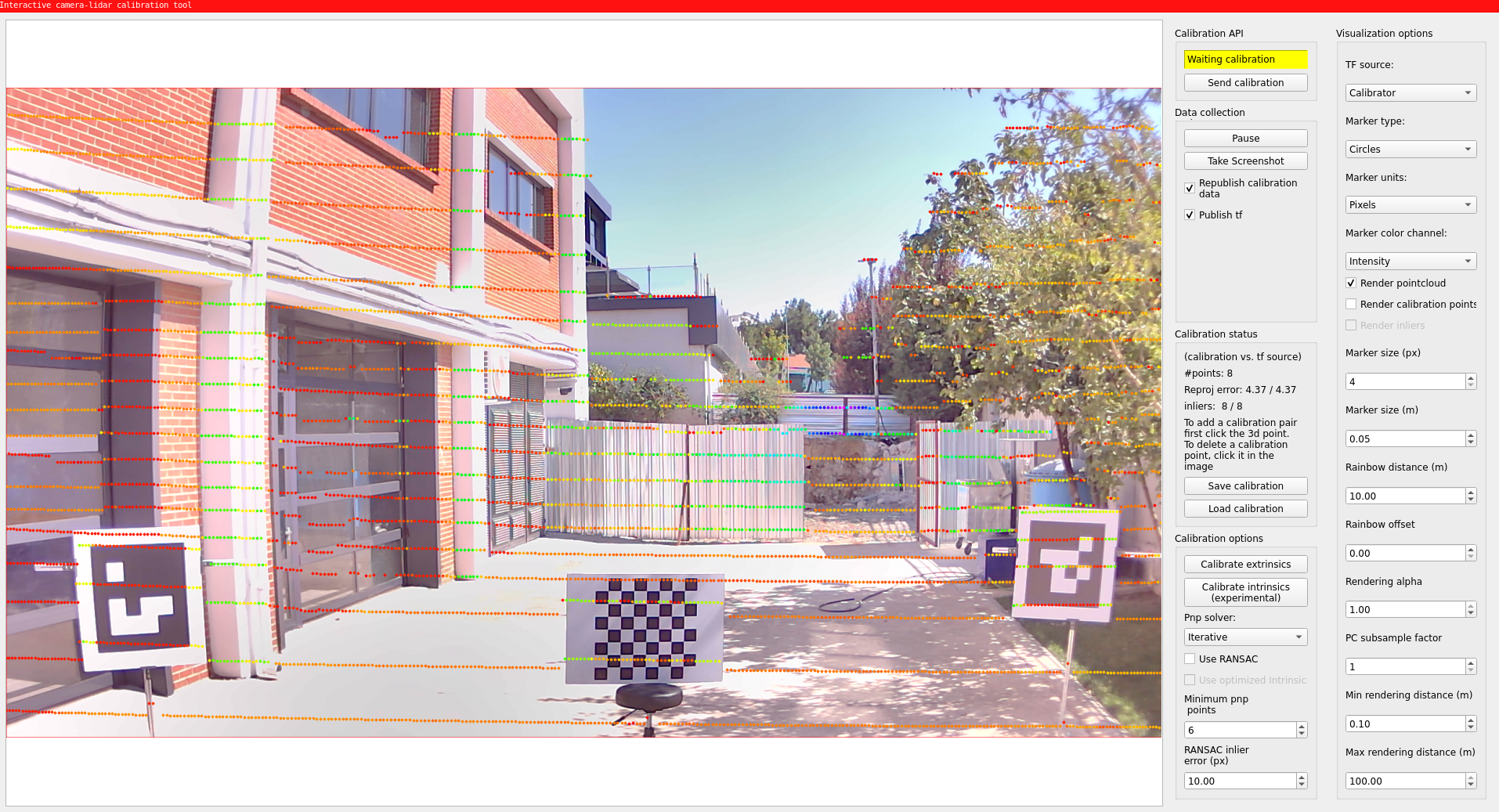
校准完成后, 您需要通过 Save calibration 按钮保存校准结果.
保存的格式为 json, 所以你需要更新 individual_params 和 sensor_kit_description 包上 sensor_kit_calibration.yaml 的校准参数.
注意
{
    "header": {
        "stamp": {
            "sec": 1694776487,
            "nanosec": 423288443
        },
        "frame_id": "sensor_kit_base_link"
    },
    "child_frame_id": "camera0/camera_link",
    "transform": {
        "translation": {
            "x": 0.054564283153017916,
            "y": 0.040947512210503106,
            "z": -0.071735410952332
        },
        "rotation": {
            "x": -0.49984112274024817,
            "y": 0.4905405357176159,
            "z": -0.5086269994990131,
            "w": 0.5008267267391722
        }
    },
    "roll": -1.5517347113946862,
    "pitch": -0.01711459479043047,
    "yaw": -1.5694590141484235
}
这是用于演示 tutorial_vehicle 上的 LiDAR 相机校准过程的视频: